Crie a imagem escondida que virou trend no X

Crie uma imagem “toque e segure” grátis

Viu aquelas imagens que mudam quando você toca e segura no X? Crie sua imagem toque e segure em poucos segundos. Escolha o que aparece na timeline, esconda a imagem completa até o toque e transforme uma pista simples em uma surpresa. É grátis, sem cadastro e sem marca-d’água. Suas imagens ficam no seu navegador.

Grátis, sem cadastroProcessamento no seu dispositivoPNG pronto para postar no X

Gerador de imagem toque e segure

Suas imagens são processadas somente neste dispositivo

Crie o efeito toque e segure com uma imagem

Como esconder

Mostra quase nada antes de tocar e segurar.

01 · Imagem original

Escolha sua imagem

02 · Prévia

Confira o PNG final

Escolha, confira e poste

Como fazer uma imagem “toque e segure”

Uma boa imagem toque e segure tem dois momentos claros: a primeira visualização desperta curiosidade e a imagem completa recompensa quem segura. Um par de olhos, um contorno, um símbolo ou uma palavra curta já pode servir como pista.

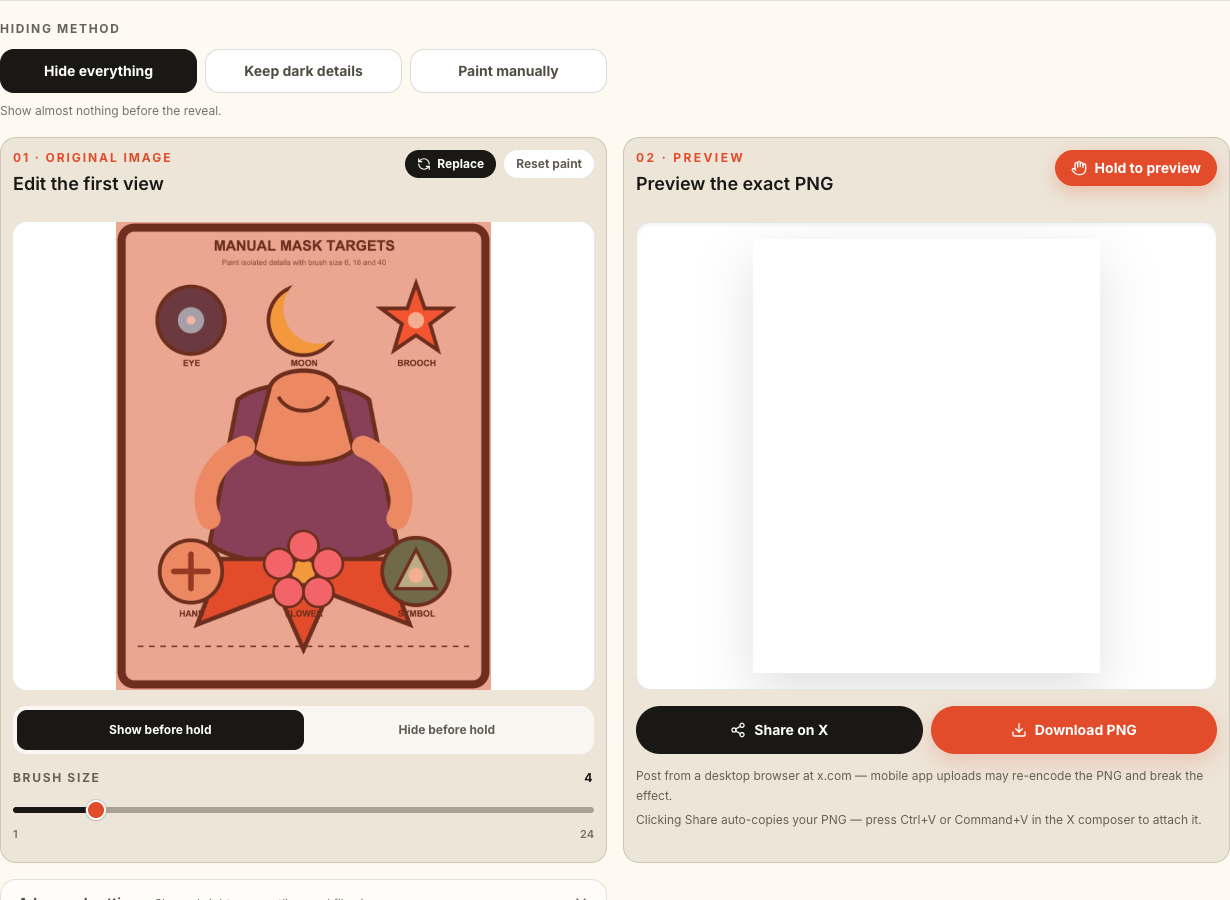
Modo de uma imagem com opções para esconder, editar a primeira visualização e conferir o efeito toque e segure
Revelar uma imagem completa

Escolha o que aparece antes do toque

Envie a imagem completa que vai virar sua imagem toque e segure. Você pode esconder tudo, deixar uma pista automática ou pintar exatamente as áreas que continuarão visíveis.

  1. 1Selecione “Revelar uma imagem” e envie um PNG, JPEG ou WebP de até 20 MB. Escolha a imagem completa que as pessoas verão depois de tocar e segurar.
  2. 2Comece com “Esconder tudo”, “Manter detalhes escuros” ou “Pintar manualmente”. Depois, use “Mostrar mais” para acrescentar uma pista e “Esconder mais” para retirar o que entrega a surpresa cedo demais.
  3. 3Toque e segure a prévia para ver a imagem completa. Solte para voltar à pista e continue ajustando até que os dois momentos sejam fáceis de entender.
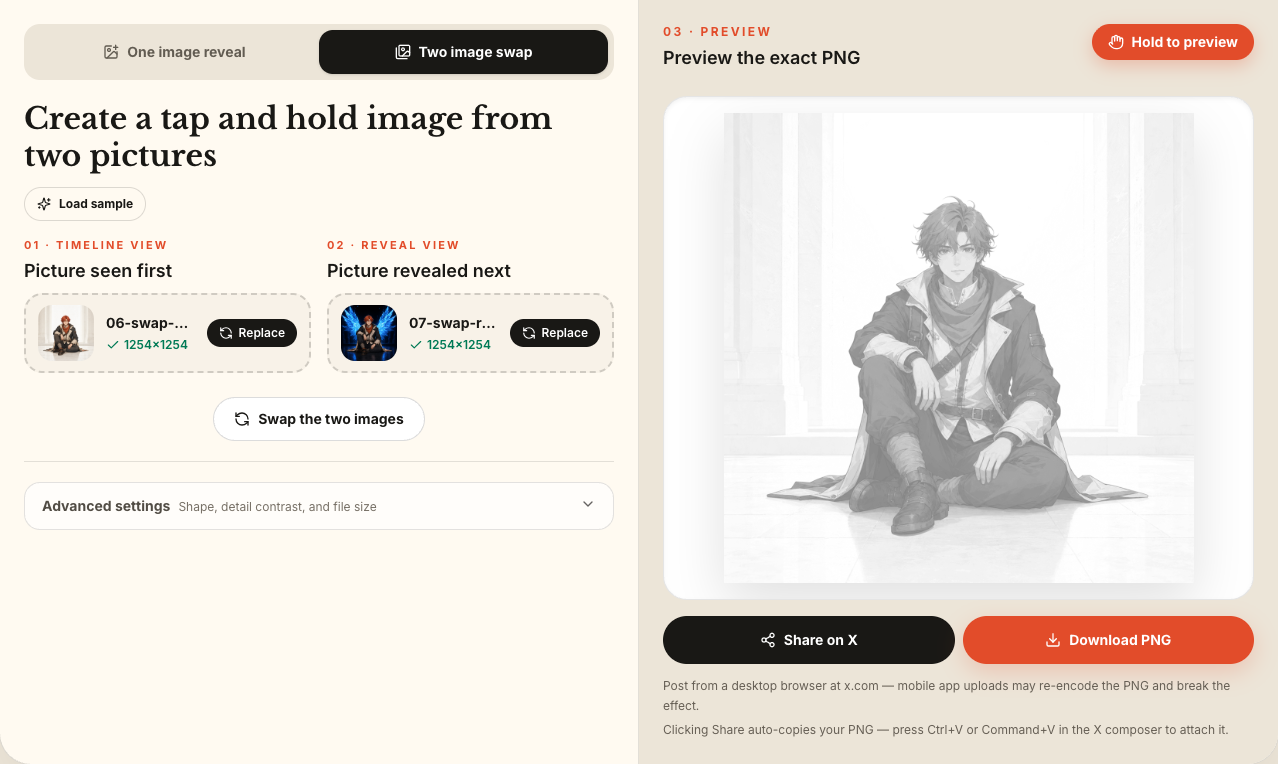
Modo de duas imagens com a primeira visualização, a imagem revelada e a prévia toque e segure
Transformar uma imagem em outra

Envie a primeira imagem e a surpresa

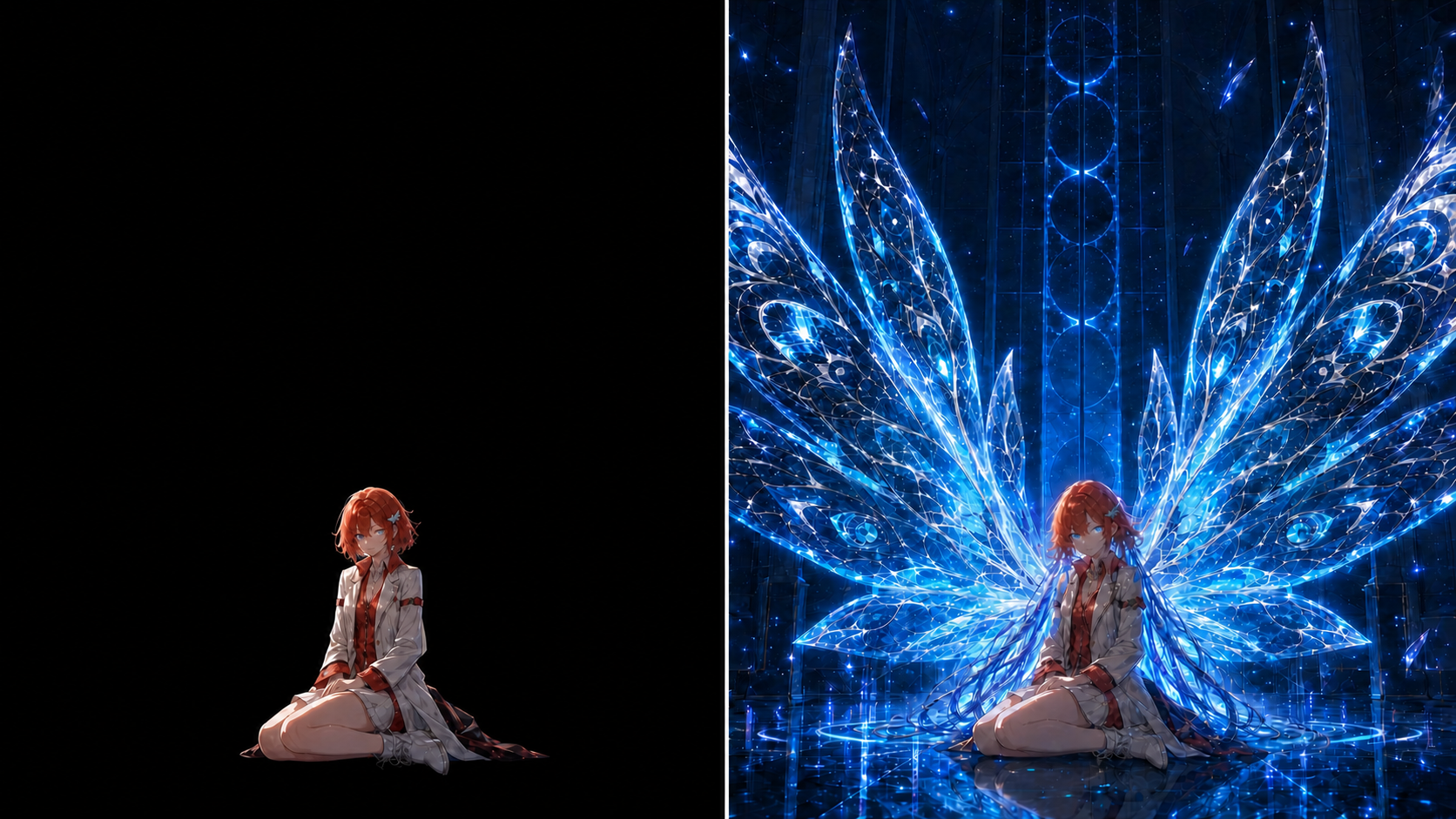
Use este modo quando a imagem toque e segure deve mostrar uma figura na timeline e revelar outra figura relacionada. Para isso, o gerador precisa dos dois arquivos.

  1. 1Selecione “Trocar duas imagens”. Envie primeiro a imagem que aparece na timeline e depois a imagem relacionada que será revelada.
  2. 2Use imagens com o personagem ou objeto principal em posições parecidas e com enquadramentos próximos. Se a ordem estiver errada, clique em “Inverter as imagens”; não é preciso enviar os arquivos de novo.
  3. 3Toque e segure a prévia para comparar as duas visualizações. O resultado deste modo fica em tons de cinza. Se uma imagem estiver difícil de ler, abra “Ajustes avançados”, altere um pouco o contraste e confira novamente.
Botões Compartilhar no X e Baixar PNG abaixo da prévia final
Publicar o resultado

Compartilhe sua imagem toque e segure

Quando as duas visualizações da imagem toque e segure estiverem boas, clique em “Compartilhar no X”. O gerador copia o PNG final e abre o editor do X com uma frase curta e o link da ferramenta.

  1. 1No computador, clique em “Compartilhar no X”. Depois da mensagem de confirmação, pressione Ctrl+V ou Command+V uma vez no editor do X para anexar a imagem toque e segure.
  2. 2Se o navegador não conseguir copiar a imagem, o mesmo PNG será baixado automaticamente. Anexe o arquivo .png baixado.
  3. 3Não tire print, não converta para JPEG e não salve o arquivo novamente em outro aplicativo antes de postar. Essas etapas podem remover a transparência e quebrar o efeito.

Poste sem perder o efeito

Como publicar o PNG transparente no X

A imagem toque e segure depende da transparência do PNG. Mantenha o arquivo intacto entre o gerador e o X. No computador, “Compartilhar no X” copia o PNG e abre o editor; cole uma vez para anexar a imagem.

Publique o PNG original sem passar por outro editor. Na legenda, use uma instrução curta como “toque e segure” ou o mais informal “aperta e segura”. Depois, abra o post publicado e confira o resultado real.

  1. 1

    Confirme que o arquivo da imagem toque e segure termina em .png e tem menos de 5 MB, o limite informado pelo X para fotos.

  2. 2

    Clique em “Compartilhar no X” e cole o PNG da imagem toque e segure no editor. Se a cópia não funcionar, anexe exatamente o arquivo que foi baixado.

  3. 3

    Não use print, conversão para JPEG nem uma cópia salva novamente por outro aplicativo. Essas alterações podem remover a transparência.

  4. 4

    Depois de publicar, confira se a imagem toque e segure mostra primeiro a pista escolhida. No celular, abra a imagem e teste o gesto indicado no seu aplicativo.

  5. 5

    Se a imagem completa não aparecer, mantenha o post aberto e faça as verificações específicas de iPhone ou Android antes de criar outro arquivo.

A trend de imagem escondida no X

O que é a trend “toque e segure”?

A imagem toque e segure é um PNG transparente usado para criar uma surpresa no X. O post mostra primeiro a pista escolhida pelo autor e, no celular, a imagem completa pode aparecer quando a pessoa abre ou segura a mídia. No Brasil, os próprios usuários também chamam a trend de “aperta e segura”.

A área escondida usa transparência enquanto a pista continua visível. O X informa que redimensiona fotos automaticamente para exibição, mas não publica a regra exata usada neste efeito. Por isso, a prévia ajuda a preparar o arquivo, e o post publicado continua sendo a verificação final.

Ver os requisitos oficiais de imagem do X

Resolva os problemas mais comuns

A imagem não muda? Veja o que conferir

Se a imagem toque e segure funciona no gerador, mas não depois da publicação, confira o arquivo anexado e os controles de qualidade documentados pelo X antes de editar tudo novamente.

01Confirme que você publicou o PNG da imagem toque e segure

A imagem toque e segure depende da transparência do PNG criado pelo gerador. O X aceita fotos PNG de até 5 MB e redimensiona as imagens para exibição. Confirme que o anexo ainda termina em .png, tem menos de 5 MB e é exatamente o arquivo copiado ou baixado da ferramenta.

02No iPhone, confira a opção de alta qualidade

A ajuda oficial do X para iOS informa que a Economia de dados carrega imagens em qualidade mais baixa. Quando essa opção estiver ativa, toque no ícone Mais e selecione “Carregar em alta qualidade”. Esse é um controle de qualidade de imagem, não uma garantia de funcionamento do efeito.

03No Android, confira o Uso de dados

A ajuda oficial do X para Android informa que a Economia de dados reduz a qualidade das imagens e que existem opções para visualizar imagens em alta qualidade. Abra “Configurações e privacidade” → “Uso de dados”, ajuste a Economia de dados e reabra o post.

04Use o post publicado como teste final

O X informa que as fotos enviadas são redimensionadas automaticamente para exibição. No aparelho Android que testamos, a imagem completa apareceu atrás do menu de ações depois de um toque prolongado. Esse é um caso verificado, não uma garantia de compatibilidade para todos os aparelhos.

Suas imagens não saem do seu dispositivo

A edição, a prévia e a exportação acontecem no navegador. A imagem original e o PNG final não são enviados para um servidor de processamento.

  • Sem upload de imagens
  • Sem conta
  • Sem cópia na nuvem

Dúvidas sobre imagens “toque e segure”

Respostas diretas sobre como criar, publicar e conferir uma imagem toque e segure no X.

01

O gerador de imagem toque e segure é grátis?

+

Sim. Você pode criar, conferir, copiar e baixar uma imagem toque e segure sem pagar, criar conta, usar créditos ou receber marca-d’água.

02

Minhas imagens são enviadas para algum servidor?

+

Não. A pintura, a prévia e a exportação do PNG acontecem no navegador. A imagem original e o resultado não são enviados para um servidor de processamento de imagens.

03

Quais formatos posso usar?

+

Você pode enviar PNG, JPEG ou WebP de até 20 MB. O resultado é baixado como PNG transparente. Mantenha esse formato ao postar a imagem toque e segure.

04

Por que o gerador exporta em PNG8?

+

O PNG8 mantém a transparência indexada e o padrão fino usado pela imagem escondida. O JPEG remove a transparência, e salvar novamente em outro editor pode alterar o padrão. Publique o PNG8 gerado sem converter.

05

Posso postar pelo aplicativo do X no celular?

+

Sim. O X documenta o envio de fotos pelos aplicativos de iOS e Android e aceita fotos PNG de até 5 MB. Anexe o PNG original da imagem toque e segure e confira o post publicado, pois o X redimensiona fotos para exibição.

06

Qual tamanho devo escolher para a imagem?

+

Use “Proporção original”, a menos que queira um corte quadrado, retrato ou paisagem. O requisito importante para o X é o arquivo final: a foto deve ter até 5 MB.

07

O que posso tentar quando a imagem completa não aparece?

+

Anexe novamente o PNG original da imagem toque e segure e confirme que ele tem menos de 5 MB. No iPhone com Economia de dados ativa, abra o menu Mais e escolha “Carregar em alta qualidade”. No Android, revise “Uso de dados” e as opções de imagens em alta qualidade. Uma opção de 4K não é um passo obrigatório nem universal.

08

A imagem toque e segure funciona em todos os iPhones?

+

O X não publica uma garantia de compatibilidade deste efeito em todos os iPhones. A ajuda oficial para iOS confirma que, com a Economia de dados ativa, você pode abrir o menu Mais e selecionar “Carregar em alta qualidade”. Confira o post publicado em um iPhone real.

09

A imagem toque e segure funciona em todos os Androids?

+

No aparelho Android que testamos, a imagem completa apareceu atrás do menu de ações após um toque prolongado. O X não garante o efeito em todos os aparelhos ou posts. A ajuda oficial confirma apenas que a Economia de dados reduz a qualidade e que há opções de imagens em alta qualidade.

10

Por que preciso publicar o PNG original?

+

A imagem toque e segure depende da transparência. JPEG e prints achatam essa informação. Cole ou anexe diretamente o PNG baixado para preservar o efeito.

11

Por que o resultado no X pode ser diferente da prévia?

+

A prévia mostra o arquivo criado pelo gerador. O X informa que redimensiona fotos enviadas e que a Economia de dados carrega imagens em qualidade menor. Como o processamento exato deste efeito não é documentado, confira o post publicado.

12

O que devo escrever no post do X?

+

Diga exatamente o que a pessoa deve fazer. Use uma frase curta como “toque e segure”, “aperta e segura para ver” ou “toque para uma surpresa”. Coloque a instrução na legenda para que ela seja vista antes de a pessoa passar pelo post.